Nossos cursos IN COMPANY são voltados às suas necessidades

Eles são a nova tendência corporativa, pois são objetivos, rápidos e mais específicos.

Explore essa poderosa ferramenta de cálculo

O Excel pode ser um grande aliado no controle de contas.

Você pode levar os cursos da Qualità para dentro da sua empresa!

A Qualità tem cursos IN COMPANY que podem ser direcionados às necessidades específicas do trabalho.

Computação Gráfica IN COMPANY

Para não depender de terceiros na hora de criar seu material publicitário.

Forme sua equipe e entre em contato!

As avaliações positivas e a satisfação dos clientes é que nos movem.

quinta-feira, 26 de outubro de 2017

Dicas legais para seu e-mail

CRIANDO UMA NOVA MENSAGEM DE E-MAIL
Para criar uma mensagem de e-mail, clique no botão Mensagem de e-mail no canto superior esquerdo da tela do Windows Live Mail ou de seu programa favorito de E-mails.


Para que nosso e-mail seja enviado com sucesso, é necessário o preenchimento de alguns campos na tela da nova mensagem. Se a opção CC e CCO não estiverem aparecendo na tela do programa, clique em “Mostrar CC CCO”. É importante ter todos os cabeçalhos visíveis antes de iniciar a digitação do e-mail.

Veja aqui a detalhes da tela do programa de e-mails:


Campo PARA: Nesse campo digite o nome do destinatário da mensagem, sempre lembrando da composição do e-mail. Ex: usuário@servidor. domínio. Nos programas em inglês é "TO" (Para)

Campo CC: Nesse campo digita-se os e-mails de outras pessoas, para que várias recebam a mesma mensagem. Muito útil no caso de uma convocação para uma reunião, avisos, convites e até para o envio de cartão de Natal. Os endereços deverão ser separados por ponto-e-vírgula. Todos os destinatários terão na mensagem, a lista dos e-mails da mensagem. O preenchimento desse campo é opcional. CC significa “Cópia Carbono” Nos programas em inglês: CC (Carbon Copy)

Campo CCO : Nesse campo digitaremos os e-mails de outras pessoas que também receberão a mesma mensagem. A diferença do CC é que os e-mails no CCO ficam ocultos e ninguém saberá quem mais recebeu a mesma mensagem. O preenchimento desse campo é opcional. CCO significa “Cópia Carbono Oculta”. Nos programas em inglês: BCC (Blind Carbon Copy = Cópia carbono Cega)

Dica Legal: Se você precisar ou quiser enviar e-mail para várias pessoas, não escreva os endereços de e-mail no campo “CC”, pois todos os endereços eletrônicos ficarão visíveis a todos que receberão a mensagem. Os e-mails viajam pela rede e muitas vezes chegam as mãos de pessoas ou empresas que “colecionam” e-mails e vendem esses endereços em lotes para  terceiros. Essas empresas de posse do endereço, lotam a caixa postal do usuário oferecendo produtos que não foram solicitados como cartões de crédito, viagens, empréstimos e todo o tipo de lixo eletrônico que se possa imaginar como pornografia, vendas, fórmulas mágicas para perder peso, correntes, remédios milagrosos, jogos de azar e muito mais. 

Além de proteger nosso computador dos SPAMS (e-mails não solicitados), não divulgamos e endereço profissional ou residencial a quem não conhecemos. 

Campo Assunto: Nesse campo digitamos um breve resumo do conteúdo da mensagem. Um e-mail pode ser enviado sem o preenchimento desse campo. Nesse caso o Windows Live Mail emitirá uma mensagem solicitando a confirmação se você deseja enviar a mensagem sem o preenchimento desse campo. Nos programas em inglês: SUBJECT (Assunto)

O próximo passo será digitar o texto do e-mail. O texto poderá ser copiado de um processador de textos e colado na área de texto do Outlook.

Achou útil? Deixe seu comentário...


segunda-feira, 11 de setembro de 2017

Como salvar um documento no Word 2013

SALVANDO O DOCUMENTO

Salvar um documento significa armazená-lo em algum lugar no computador para consultas e alterações posteriores. É imprescindível que o documento seja salvo com certa frequência. Se houver queda de eletricidade ou qualquer outro problema, você não perde as informações já digitadas.

Quando você salva um documento pela primeira vez, o Word exibe a caixa de diálogo Salvar Como, que permite digitar um nome para o documento e especificar onde o documento será salvo.

Para salvar (guardar) seu documento, clique no botão Arquivo e escolha Salvar.

Dica Legal: Para acessar a janela de Salvar do Word você pode, além da opção citada acima, clicar no disquete de salvar Barra de Ferramentas de Acesso Rápido, usar a combinação de teclas “Ctrl+B” ou ainda pressionar a tecla F12 do teclado, nas teclas de função.


Na primeira vez que o arquivo está sendo salvo, o Word abre a janela Salvar Como mesmo que se clique no Salvar, porque você precisa especificar o nome do arquivo e onde o arquivo será salvo (na Nuvem, no Computador ou outro local e também em qual pasta).


Salvar em: Nesse campo acima  você define um local para a gravação do arquivo. Como padrão o Word 2013 sugere a pasta Documentos. Pode-se clicar na seta na extremidade do campo e selecionar outro local.


Nome do Arquivo: Nesse campo você define um nome para seu documento.

Obs.: Para salvar seus documentos procure escolhe nomes simples, sem acentuações e sem caracteres especiais. No nome de arquivo não é permitido usar: * / \ ! ? ;.

Tipo: Na lista, clique no formato de arquivo no qual deseja salvar o arquivo. A maioria dos programas do Office 2010 ou 2013 pode salvar arquivos em mais de um formato, portanto poderá ser necessário selecionar o formato desejado.

Salvar: Depois de determinar o local, o nome do arquivo e o formato do arquivo que você irá salvar clique em Salvar para salvar o arquivo.

Quando o documento estiver sendo salvo pela segunda vez, basta clicar no botão de salvar ou pressionar as teclas CTRL+B. 

O documento será atualizado em disco e não solicitará nenhuma confirmação.

segunda-feira, 23 de março de 2015

Usando referências no Excel

Muitas dúvidas surgem na hora de criar uma planilha de cálculo no Excel onde existem várias linhas de valores. Na maioria dos casos é só digitar uma fórmula com a função e arrastar e reproduzir a mesma fórmula nas linhas abaixo. Na maioria dos casos, porque em outros cálculos não é possível simplesmente arrastar e copiar. Daí entram as referências...

Referências Relativas: Ocorrem quando o cálculo é realizado com valores que estão na mesma linha, porém em colunas diferentes.
Exemplo: =C3*D3 Multiplicar o conteúdo de C3 pelo conteúdo de D3. Arrastando pela alça no canto da célula, o próximo cálculo seria =C4*D4 e assim por diante. As colunas permanecem as mesmas, muda apenas a linha. Então o cálculo é realizado com relação à linha selecionada.

Referências Absolutas: Quando se faz necessário realizar um cálculo com uma lista de valores na planilha e todos sendo multiplicados ou divididos por um valor constante apenas em uma só célula.

Exemplo: Uma referência absoluta de célula em uma fórmula, como $E$3, sempre se refere a uma mesma célula em um local específico. Se a posição da célula que contém a fórmula se alterar, a referência absoluta permanecerá a mesma. Se você copiar a fórmula ao longo de linhas ou colunas, a referência absoluta não se ajustará.

Veja o exemplo acima. Como calcular o valor total dos salários e comissões? Primeiro vamos digitar a fórmula do cálculo: =C3+E5. Pressione a tecla ENTER. Na primeira linha funciona, mas no momento em que arrastarmos o cursor para o cálculo das linhas subsequentes, o Excel muda os endereços e cria as novas fórmulas =C4+E6, =C5+E7 e assim por diante. Veja o que há nos endereços E6 e E7. Nada. As células estão vazias. Então como “dizer” para o Excel que o endereço E5 tem que permanecer fixo?

Simples.
Ao invés de digitar =C3+E5, use o símbolo do cifrão ($) na fórmula. Coloque o cifrão em frente da linha do valor que será fixo no cálculo. A nova fórmula será =C3/$E$5. Isso torna o endereço E5 uma Referência Absoluta.

Tipos de referências:
Referências Relativas: =C3+D5
Referências Mistas: =C3+D$5 ou =C3+$D5
Referências Absolutas: =C3+$D$5

Dica Legal: Pressione a tecla F4 para alternar entre os tipos de referências do Excel na célula ativa.

quarta-feira, 10 de dezembro de 2014

Listar por Mês no Excel

Você tem uma lista de amigos ou clientes e gostaria de organizar por data de aniversário para poder ligar e felicitá-los pela data. Mas ao classificar no Excel, ele organiza por ano e não por mês...e agora??

Existe uma maneira bem fácil de organizar usando o mês como critério, sem fórmulas difíceis, sem VBA, só uma coluna a mais e uma função bem básica... Vamos ver como.

Abra ou crie sua lista, essa aqui é só um exemplo, foi usado o nome das cidades que no momento havia acessos ao blog da Qualità...o resto é fictício mesmo...

Vamos inserir uma coluna a mais para digitar o mês... clique na coluna Telefone e na aba Início, escolha Inserir > Inserir colunas na planilha.

Digite o rótulo de coluna Mês;
Digite a fórmula: =Mês(C2) que vai retornar somente o mês da célula anterior. Depois clique na célula para torná-la ativa e posicione o cursor no canto célula.

Quando se transformar numa seta preta, dê dois clicks. Isso vai preencher toda a coluna com a mesma fórmula, só alterando o número da linha.

Se por acaso aparecer um número serial, clique no formato do número e escolha Geral.
As datas vão ser listadas todas misturadas, então vamos classificá-las em ordem crescente. Selecione a coluna Mês e escolha Classificar e Filtrar na aba Início.

Se o Excel sugerir Expandir Seleção, confirme SIM e Classifique do Menor para o Maior. Veja a figura abaixo

Agora as duas colunas estão classificadas em ordem crescente usando o mês como critério.
Fácil, fácil.....essa postagem foi útil a você? Faça um comentário e dê sua sugestão, dica, correção...

sexta-feira, 30 de maio de 2014

Como você vê?

Essa máquina pode ser apenas uma ferramenta de trabalho para operações básicas.. 


No momento em que você faz um bom curso de informática, ela se torna uma ferramenta de infinitas possibilidades. E um bom curso tem que ter professores qualificados com domínio pleno do conteúdo, sala de aula com poucos alunos, um aluno por computador, ambiente agradável e aconchegante.

Se você procura tudo isso num curso, então a Qualità é a sua escola.
Transforme seu computador em infinitas possibilidades com um curso da Qualità.

quarta-feira, 25 de setembro de 2013

Como bloquear células no Excel

Muitas pessoas me perguntam no curso de Excel da Qualità como bloquear determinadas células de uma planilha para que o conteúdo não possa ser alterado indevidamente ou até por distração. Essa postagem mostra passo a passo como bloquear esse conteúdo. A princípio todas as células da planilha já estão bloqueadas, por isso teremos que desbloqueá-las primeiro. Vamos lá....

Bloquear células no Excel 2007

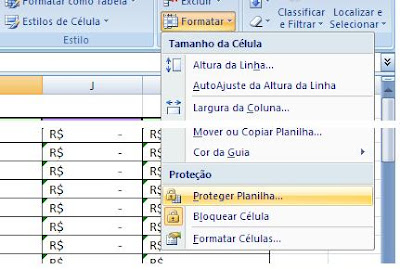
- Abra a planilha e na aba Início, clicar em Formatar e veja se a planilha está desprotegida. Se não estiver, clique em Desproteger Planilha


- Selecione a planilha toda clicando no botão logo acima da linha 1...


Na aba Início, clique em Formatar > Formatar células (ou pressione CTRL + 1), na caixa Listas Personalizadas, clique na aba Proteção e desmarque o item Bloqueadas.


- Clique em qualquer célula da planilha para remover seleção.
- Selecione as áreas (colunas ou células) da planilha que ficarão com o conteúdo bloqueado.


- Na aba Início, clique em Formatar > Formatar células (ou pressionar CTRL + 1), na caixa Listas Personalizadas, clicar na aba Proteção e marcar o item Bloqueadas.


Observe que selecionando e pressionando a tecla Delete no teclado, o conteúdo ainda pode ser apagado, então precisamos proteger a planilha e bloquear essas células.
- Na aba Início, clique em Formatar e Proteger Planilha

A senha de proteção é opcional. Se a planilha contém dados de extrema importância que não podem ser alterados de forma alguma, digite uma senha.


e confirme OK. Agora essas células que foram bloqueadas nas etapas anteriores estão travadas. O conteúdo pode ser atualizado através da fórmula, mas não manualmente

Sempre que alguém tentar modificar seu conteúdo o Excel emite um aviso de dados somente de leitura.
Essa postagem foi útil a você? Faça um comentário, dê suas sugestões.....

segunda-feira, 8 de julho de 2013

5 Dicas legais

Dicas legais para quem está entrando no
mercado de trabalho


sexta-feira, 21 de setembro de 2012

Preenchimento automático no Excel

Quando você trabalha com o Excel e precisa criar uma lista de dias da semana, é muito fácil, não precisa digitar todos os dias. Digite apenas o primeiro dia, separe apenas com um hífen e pressione a tecla ENTER. Depois clique na na célula e coloque o cursor do mouse no quadradinho preto no canto da célula. 

Quando o cursor se transformar numa cruzinha preta, puxe para baixo até chegar no dia que você precisa. 

O Excel preencherá automaticamente com os outros dias, como na figura abaixo.
 Você pode repetir essa operação para os dias do mês.

E se você precisar só dos dias úteis, é possível? Sim, é possível.. Digite o primeiro dia da semana e ao invés de puxar para baixo com o botão esquerdo do mouse, clique e arraste com o botão direito até o dia que você precisa. Solte o botão do mouse e escolha Preencher dias da semana.

Daí ele não lista os sábados e os domingos, isso funciona também com os do mês....
Recomende as postagens do blog da Qualita em seu Blog, Twitter ou Face... Pode ser útil para muita gente

quinta-feira, 19 de janeiro de 2012

Atalhos de teclado do excel

Para você que é fã do Excel, atalhos de teclado de F1 a F12 pra agilizar seu trabalho

As Teclas e ao lado a Descrição da função

  • F1 - Exibe o painel de tarefas da Ajuda do Microsoft Office Excel.
  • CTRL+F1 exibe ou oculta a Faixa de Opções, um componente da interface de usuário do Microsoft Office Fluent
  • ALT+F1 - Cria um gráfico dos dados no intervalo atual. 
  • ALT+SHIFT+F1 - Insere uma nova planilha. 
  • F2  - Edita a célula ativa e posiciona o ponto de inserção no fim do conteúdo da célula. Ele também move o ponto de inserção para a Barra de Fórmulas para edição em uma célula desativada.
  • SHIFT+F2  - Adiciona ou edita um comentário de célula. 
  • CTRL+F2  - Exibe a janela Visualizar Impressão. 
  • F3  - Exibe a caixa de diálogo Colar Nome. 
  •  SHIFT+F3  - Exibe a caixa de diálogo Inserir Função. 
  • F4  - Repete o último comando ou ação, se possível. 
  •  CTRL+F4  - Fecha a janela da pasta de trabalho selecionada. 
  • F5  - Exibe a caixa de diálogo Ir para. 
  • CTRL+F5  - Restaura o tamanho da janela da pasta de trabalho selecionada. 
  • F6 - Alterna entre a planilha, a Faixa de Opções, o painel de tarefas e os controles de zoom. Em uma planilha que foi dividida (menu Exibir, comando Gerenciar Esta Janela, Congelar Painéis, Dividir Janela), F6 inclui os painéis divididos ao alternar entre painéis e a área da Faixa de Opções.
  • SHIFT+F6  - Alterna entre a planilha, os controles de zoom, o painel de tarefas e a Faixa de Opções. 
  • CTRL+F6  - Alterna para a próxima janela da pasta de trabalho quando mais de uma janela da pasta de trabalho é aberta. 
  • F7  - Exibe a caixa de diálogo Verificar ortografia para verificar a ortografia na planilha ativa ou no intervalo selecionado. 
  • CTRL+F7 - Executa o comando Mover na janela da pasta de trabalho quando ela não está maximizada. Use as teclas de direção para mover a janela e, quando terminar, pressione ENTER ou ESC para cancelar. 
  • F8  - Ativa ou desativa o modo estendido. Nesse modo, Seleção Estendida aparece na linha de status e as teclas de direção estendem a seleção. 
  •  SHIFT+F8  - Permite adicionar uma célula não adjacente ou um intervalo a uma seleção de células, utilizando as teclas de direção. 
  • CTRL+F8  - Executa o comando Tamanho (no menu Controle da janela da pasta de trabalho), quando uma pasta de trabalho não está maximizada. 
  • ALT+F8  - Exibe a caixa de diálogo Macro para criar, executar, editar ou excluir uma macro. 
  • F9  - Calcula todas as planilhas em todas as pastas de trabalho abertas. 
  • SHIFT+F9  - Calcula a planilha ativa. 
  • CTRL+ALT+F9  - Calcula todas as planilhas em todas as pastas de trabalho abertas, independentemente de elas terem sido ou não alteradas desde o último cálculo. 
  • CTRL+ALT+SHIFT+F9 verifica novamente as fórmulas dependentes e depois calcula todas as células em todas as pastas de trabalho abertas, inclusive as células que não estão marcadas para serem calculadas. 
  • CTRL+F9  - Minimiza a janela da pasta de trabalho para um ícone. 
  • F10  - Ativa e desativa as dicas de tecla. 
  • SHIFT+F10  - Exibe o menu de atalho para um item selecionado. 
  • ALT+SHIFT+F10  - Exibe o menu ou a mensagem de uma marca inteligente. Se mais de uma marca inteligente estiver presente, alterna para a marca inteligente seguinte e exibe seu menu ou sua mensagem. 
  • CTRL+F10  - Maximiza ou restaura a janela da pasta de trabalho selecionada. 
  • F11  - Cria um gráfico dos dados no intervalo selecionado. 
  •  SHIFT+F11  - Insere uma nova planilha. 
  • ALT+F11  - Abre o Editor do Microsoft Visual Basic, no qual você pode criar uma macro utilizando o VBA (Visual Basic for Applications). 
  • F12  - Exibe a caixa de diálogo Salvar Como.

segunda-feira, 10 de outubro de 2011

Contornos no CorelDRAW

Quem usa o CorelDRAW, com frequência precisa redimensionar as artes vetoriais, desenhamos algo complexo, cheio de contornos e formas e num certo momento temos que diminuir o tamanho da figura para imprimir um cartão de visita ou num chaveirinho e até em réguas ou canetas para brindes....

Vejam esse brasão do RS. Desenhei com contornos para uma bandeira numa folha A3.


Ao diminuir para a folha timbrada e para o cartão de visitas, ficou assim. A figura diminuiu, mas os contornos ficaram com a mesma espessura e detonou a arte...

 Para evitar que isso aconteça, tem um truque, até bem discreto mas super útil.... Antes de diminuir, selecione a arte a ser reduzida.Trace um retângulo com a ferramenta Seleção em volta da arte...
 Clique na ferramenta Caneta de Contornos ou pressione F12
 Habilite a opção Escala com imagem e clique OK...
Assim, sua arte pode ser reduzida a vontade e o contorno sempre será proporcional ao tamanho da figura.
Gostou da dica? Deixe seu comentário...
Tecnologia do Blogger.
You can replace this text by going to "Layout" and then "Page Elements" section. Edit " About "

Siga-nos

twitterfacebookgoogle pluslinkedinrss feedemail