Nossos cursos IN COMPANY são voltados às suas necessidades

Eles são a nova tendência corporativa, pois são objetivos, rápidos e mais específicos.

Explore essa poderosa ferramenta de cálculo

O Excel pode ser um grande aliado no controle de contas.

Você pode levar os cursos da Qualità para dentro da sua empresa!

A Qualità tem cursos IN COMPANY que podem ser direcionados às necessidades específicas do trabalho.

Computação Gráfica IN COMPANY

Para não depender de terceiros na hora de criar seu material publicitário.

Forme sua equipe e entre em contato!

As avaliações positivas e a satisfação dos clientes é que nos movem.

segunda-feira, 30 de agosto de 2010

O poder do Photoshop

Como todo mundo já sabe, o Photoshop é um poderoso aplicativo de edição de imagem usado em computadores Macintosh e Windows. Apesar da concorrência ser forte entre os mais variados programas, o Photoshop é responsável por mais de 80% do mercado de edição de imagens e esse número ainda continua crescendo. Com a crescente venda de câmeras digitais, cresce também o interesse em programas de manipulação de fotografia.
Nesse exemplo abaixo, usamos uma foto escaneada de um negativo, cujo filme, ao longo dos anos, sofreu a ação dos produtos químicos inerentes a revelação, tornando a imagem avermelhada.

Para a correção da imagem foram usados vários comandos e ajustes:

O comando Níveis Automáticos que ajusta automaticamente o ponto preto e o ponto branco em uma imagem. Ele corta uma parte das sombras e dos realces em cada canal e faz o mapeamento dos pixels mais claros e mais escuros em cada canal de cor para o branco puro (nível 255) e o preto puro (nível 0). Como resultado, o uso de Níveis Automáticos aumenta o contraste em uma imagem. Como Níveis Automáticos ajusta individualmente cada canal de cores, ele pode remover ou gerar projeções de cores.

O comando Equilíbrio de Cores que altera a mistura geral de cores em uma imagem para uma correção de cores generalizada.

E o comando Brilho/Contraste permite fazer ajustes simples no intervalo de tons de uma imagem. Esse comando faz o mesmo ajuste em todos os pixels da imagem (ajuste linear).

Veja o resultado abaixo:

Sempre lembrando que cada foto tem sua "personalidade". Fotos tiradas com a mesma câmera e no mesmo ambiente com a mesma iluminação, têm resultados diferentes, então os comandos são aplicados de acordo com a necessidade específica de cada imagem.

Você quer descobrir os segredos dos profissionais da fotografia digital? Então inscreva-se num curso de Photoshop da Qualità.

quinta-feira, 20 de maio de 2010

USO DO SUBTOTAL COM FÓRMULAS

Quando você tem uma lista de produtos para venda, compra e precisar organizar e calcular só determinados gêneros, só produtos de informática ou papelaria, você pode usar um filtro e depois aplicar o Subtotal com uma fórmula.
Veja como.

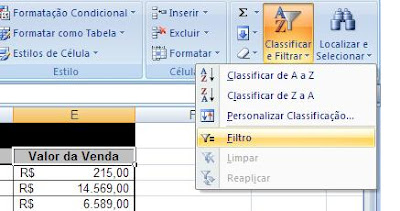
Para começar, abra sua lista do banco de dados e clique em qualquer rótulo de coluna acima da lista principal como mostra a figura abaixo.

Na Guia Início, clique em Classificar e Filtrar/Filtro


e em cada rótulo de coluna aparecerá uma seta para seleção das opções de Subtotais;


Na base do seu banco de dados ou lista, use a função SUBTOTAL conforme a sintaxe:

=subtotal(9;E3:E30)

Detalhes da função:
> = (Sinal de Igualdade): Sempre inicia as fórmulas do Excel
> Subtotal - É a função usada no cálculo
> 9 – Esse número refere-se à operação que o Excel deverá executar, o número 9 indica que deverá ser realizada a soma dos valores restantes depois de aplicado o filtro.
> ; - Separa os argumentos da fórmula
> E3:E30– É o intervalo do cálculo

Agora vamos a um exemplo de uso do Subtotal. Clique na seta de seleção na coluna Gênero e desmarque a caixa de opção Selecionar tudo.


Assinale só um item da lista, aqui no exemplo escolhemos Informática, para visualizar somente os valores dessa coluna na totalização. Clique OK.


Observe que na seta do rótulo da coluna Gênero aparece o indicador de filtro e nessa mesma coluna só os artigos de informática estão visíveis.
Nos Subtotais, apenas os valores de produtos de informática são somados.

terça-feira, 23 de fevereiro de 2010

Manipulando fotos com Photoshop

Aos alunos da Qualità e aos leitores que acessam o blog da Qualità e se interessam por manipulação de imagens, aqui tem umas dicas valiosas...

Muitas vezes vamos a uma festa munidos com nossa câmera e no momentos das fotos surge o famoso "bicudo" ou papagaio de pirata, aquela figura que sempre aparece de surpresa, naquela fração de segundo que o fotógrafo aperta o disparador.

Em outros casos vamos fotografar um certo lugar, ponto turístico ou piscina do hotel para guardar de lembrança e não podemos pedir para que as pessoas saiam do local....

Nesses casos, só existe um remédio: eliminar as pessoas, retocando a foto. A eliminação é uma clonagem ou duplicação de outras áreas da fotografia.

O Photoshop possui duas ferramentas para executar essa tarefa: o Carimbo e a ferramenta Recuperação do Pincel (o famoso band-aid). Esta última só existe a partir da versão 7. Antes, tudo era feito pelo Carimbo. A escolha por uma ou outra ferramenta depende, em primeiro lugar de clonagem ou recuperação da adaptação do usuário e, por fim, da produtividade. Cada caso é um caso. Na maior parte das ocasiões se usam as duas combinadas.
Nesta foto abaixo, vamos eliminar as pessoas ao fundo
Veja a figura acima. Nela, a paisagem está em primeiro plano e na água aparecem dois casais. Precisamos eliminá-los. Nesse caso, vamos usar a ferramenta Carimbo.

Selecione a ferramenta e observe a barra de propriedades: Em primeiro lugar aparece o ícone da ferramenta selecionada, depois a opção de escolher o tamanho do carimbo. Em Modo você pode escolher o estilo do carimbo, se os pixels copiados irão ficar mais claros, dissolvidos com a “tinta” da foto e outras opções. Na opção Opacidade, temos a opção de escolher a transparência da cobertura nova.

Em Fluxo qual é a intensidade de tinta que irá sobrepor a fotografia. A opção Alinhado deixa o ponto selecionado fixo na imagem, quando for usado o conta-gotas para capturar uma cor e Utilizar todas as Camadas permite fazer as alterações em todas as camadas simultaneamente.
Agora que já conhecemos as propriedades da ferramenta, let's work! Mova o cursor para a área a ser clonada (uma área boa da foto) no nosso exemplo a água ao lado das pessoas, pressione a tecla Alt e simultaneamente, dê um clique no botão do mouse. Assim, acabamos de definir a área a ser duplicada. Agora clone essa área por cima do casal, pressionando o botão do mouse e clicando na imagem. Ao longo dessa tarefa, pode ser necessário definir novos pontos de clonagem (Alt + clique em outro lugar da imagem).
Note que o carimbo deixa algumas áreas com aspecto de borrado. Se acontecer isso, use a ferramenta Recuperação do Pincel. A técnica é a mesma. Defina uma área boa da foto com Alt + clique e depois faça clonagem.

A vantagem da ferramenta Recuperação do Pincel é que ela preserva também a textura, iluminação e sombreamento, enquanto o Carimbo simplesmente duplica. Nesse exemplo usamos vários tamanhos de pincéis para facilitar a reprodução de algumas áreas.

Próximo à sombra das pessoas na água usamos pincéis pequenos. Já para clonar água, usamos pincéis grandes. Varie conforme o nível de detalhes e grau de dificuldade. Use a barra de opções para definir as propriedades de cada ferramenta como diâmetro, dureza e espaçamento.

Compare o resultado final entre as duas figuras.
Foto original ampliada com as pessoas.
A mesma foto ampliada depois da edição, sem as pessoas.
Para aumentar o tamanho do pincel durante a operação, use a barra de ferramentas e clique no número que indica o diâmetro do pincel.
Você pode também clicar com o botão direito em qualquer lugar da imagem trabalhada para abrir o mesmo menu flutuante:


Dica Legal:
Pressione as teclas com colchetes “[ “ para aumentar o tamanho do pincel e as teclas com colchetes “] “ para diminuir o tamanho do pincel. Lembre-se que a tecla CAPS LOCK alterna entre os formatos de pincel.

quinta-feira, 28 de janeiro de 2010

Cortar fotos com o Photoshop

Se você tem uma foto e quer cortá-la aproveitando apenas parte da imagem, use a ferramenta Corte Demarcado. Ela permite cortar rapidamente uma imagem para obter apenas a área selecionada.
Por isso, essa ferramenta é um dos recursos mais usados no Photoshop. O uso da ferramenta é simples. Basta clicar na ferramenta, depois na imagem, e arrastar, como se estivesse usando uma ferramenta de seleção. Ao soltar o botão do mouse, o Photoshop marca a área que será cortada.

Se quiser cancelar a operação, pressione a tecla Esc. Para cortar a imagem, basta dar um duplo clique dentro da área desejada ou pressionar Enter. Para criar uma seleção de corte com altura e largura iguais, pressione Shift ao usar a ferramenta. Assim, você pode manter a proporção entre os lados da seleção.

Se precisar mover a área de corte, clique nela e a arraste até o local desejado. Para aumentar ou diminuir os lados da seleção separadamente, basta clicar numa das alças da área marcada e movê-la. Podemos também girar a seleção feita com a ferramenta Corte Demarcado para obter imagens em forma de losango.

Depois de criar a seleção, basta posicionar o mouse fora da área marcada, clicar e arrastar para girar a imagem em sentidos horário ou anti-horário.

quarta-feira, 30 de dezembro de 2009

Controle de Contas no Excel

Que tal começar o ano com um controle de contas e fugir do aperto no final? Então vamos criar um controle bem simples sem fórmulas difíceis e bem prático. Mesmo quem não tem muita afinidade com o Excel pode tentar... é bem fácil.

Pra começar, abra o programa e adicione treze planilhas. Uma para cada mês do ano e a última para a totalização dos valores. Para adicionar planilhas clique no botão Inserir Planilha.

Se alguma planilha ficar escondida, posicione o cursor no botão de expansão da barra de rolagem horizontal, quando o cursor se transformar em uma seta dupla, clique a arraste para a direita. Assim a área de visualização das abas de planilhas ficará maior.


Agora vamos renomear as planilhas. Dê dois clicks rápidos na aba da planilha e escreva um nome nela. Sugiro as iniciais de cada mês do ano.


E assim sucessivamente até a última. Essa deverá se chamar Total.
Agora vamos á digitação dos dados da planilha. Serão no total treze planilhas. Para não ter que digitar treze vezes a mesma coisa, ou selecionar, copiar e colar em todas, vamos a um truquezinho do Excel. Clique a aba Jan (a primeira), pressione a tecla Shift e mantenha pressionada, clique na aba Total (a última). Pronto! Agora todas estão selecionadas e o que for digitado, formatado, apagado ou movido na primeira planilha, é feito simultaneamente nas outras.
Digite os dados como estão aqui na figura abaixo. Observe as linhas e colunas pra não dar erro depois na fórmulas quando nos referenciamos à elas.
Essa é a continuação dos dados, observe que começa na coluna E.
Depois da digitação pronta, vamos ás fórmulas...Primeiro vamos ao controle de proventos ou renda do João...
Clique na célula do sub-total e escreva a fórmula da soma: =soma(D3:D9) e depois pressione Enter. Vai aparecer 0 (zero) porque ainda não digitamos os valores de salários e outras fontes de renda.

Agora vamos aos cálculos da renda da Maria:

Clique na célula do sub-total e digite a fórmula: =soma(D12:D17) e depois pressione Enter. Aqui também vai aparecer 0 (zero) porque ainda não digitamos os valores de salários e outras fontes de renda.
Para saber quanto foi a renda familiar, outra fórmula e nem precisa usar a função Soma.
Clique na célula Total e digite a fórmula: =D10+D18. Essa formulazinha soma os valores da totalização da renda do casal.

Para formatar em moeda...

E clique no botão Formato de Número e Contabilização.
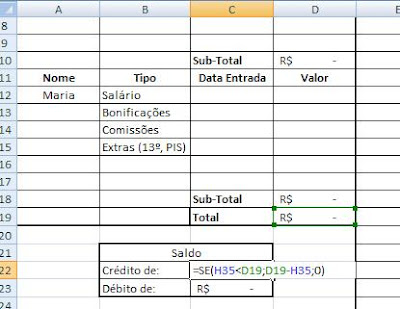
Agora vamos usar a função condicional SE para verificar se a renda foi maior que a despesa ou não. Clique na célula ao lado de Crédito e digite a fórmula.
Veja a fórmula na figura acima:
Que diz o seguinte: Se o H35 (o gasto) for menor que D19 (total da ganhos), então faça o D19 menos o H35, ( daí ele mostra o saldo positivo) senão exiba 0 (zero).

Agora a fórmula do Débito.

Veja a fórmula na figura acima que nos diz o seguinte:
Se o H35 (o gasto) for maior que D19 (total da ganhos), então faça o H35 menos o D19, ( daí ele mostra o saldo negativo) senão exiba 0 (zero).
Se for digitado algum valor, já são exibidos os resumos. Veja baixo...
Agora uma maneira do Excel nos alertar caso ocorra um débito nas contas.
Clique na célula ao lado da situação e digite a fórmula:


=se(C22>c23;"Você tem Créditos";"Você está em Débito").

Se o total de receita for menor que o total de despesas, então Você tem Créditos, senão Você está em Débito.
No final da colunas das despesas, também é necessário a totalização dos gastos. Clique na célula H35 e digite: =SOMA(H3:H34). Se você ainda não digitou nehum valor, vai aparecer 0 (zero).

Tá quase, tá quase..

Agora remova a seleção múltipla de planilhas.. clique em qualquer planilha que não seja a Jan e vamos à última planilha, a Total e digite a fórmula em H3:

=soma(Jan:Dez!H3).

Assim o Excel vai procurar todos os valores contidos em H3 de Jan a Dez. O sinal de (!) exclamação serve para separar o intervalo de nome das planilhas do endereço a ser pesquisado.
Depois de tanto suar a camisa, uma boa notícia.

Faça o primeiro cálculo e pressione Enter. Depois clique na célula de novo. Posicione o cursor no canto inferior direito da célula, quando ele se transformar em uma cruzinha, dê dois clicks rápidos. Toda a coluna é calculada automaticamente seguindo as referências relativas como base.


Quando chegar o momento de digitar os valores de Janeiro, vá até as células apropriadas de mercado, combustível, prestações e veja que todos serão totalizados na planilha final.
Assim no final do ano você terá um relatório completo de todos os gastos do ano.

Quem é seguidor do Blog da Qualita e quiser essa planilha pronta, faça um comentário nessa postagem e deixe seu e-mail para envio.

Se você gostou do post, não gostou, tem dicas, sugestões..comente...

terça-feira, 8 de dezembro de 2009

Dicas de Photoshop

Uma das coisas que torna o Photoshop uma incrível ferramenta é a fácil e dinâmica interface e os ótimos atalhos e comandos que você pode fazer somente pelo teclado.

Pressionando a tecla Tab as paletas e a barra de ferramentas ficam escondidas. Mas você também pode pressionar Shift+Tab pra esconder somente as paletas, deixando a barra de ferramentas visível ainda.

Mova suas paletas para o canto mais próximo da tela, ou da borda, clicando na barra de título (a parte azul) com o Shift.

Dando clique duplo na barra de título das paletas e da barra de ferramentas elas irão minimizar.

Dando um clique duplo nos ícones da barra de ferramentas irá abrir a barra de opções para o respectivo ícone na parte de cima. Ou você pode ir a Janela » Opções.

Use o campo de zoom (na parte inferior esquerda da tela) pra colocar rapidamente um valor certo de zoom.

Segurando o Alt você transforma qualquer botão de Cancelar em um botão de Reset. Isso serve pra voltar as configurações normais da imagem sem ter que ficar voltando, ou Cancelando pra voltar.

Aperte o Caps Lock para transformar o cursor de alguma ferramenta em um cursor mais preciso. Só não irá funcionar se nas Preferências já tiver com os cursores precisos habilitados.

Pressionando a tecla F você muda a tela entre os tipos de modos de tela, ou clicando em cada um deles na parte de baixo da barra de ferramentas.

Clicando duas vezes no fundo do Photoshop irá automaticamente aparecer a tela para abrir arquivo.

Clicando na paleta Cores (F6) segurando Shift você muda entre os tipos de cores disponíveis nos modos RGB, CMKY, Grayscale, Web Safe Colors, ou clique com o botão direito e escolha.

Clique com o botão direito na barra de título de uma imagem pra acessar rapidamente as opções: Tamanho da Imagem, Tamanho da Tela de Pintura e Duplicar Imagem.

Deixando o cursor do mouse parado sobre uma barra de título de uma imagem irá mostrar o caminho onde a imagem está no seu HD, o zoom e a camada que está sendo trabalhada no momento.

Use o código das cores Hexadecimais (#) para pegar uma cor exata e usá-la em outras imagens ou até outros programas que suportem cores hexadecimais.

Clicando no botão de triangulo da Paleta de Ações ou nas Camadas agrupadas você abre todas as pastas dentro dela.

Para trocar de documentos abertos aperte Ctrl+Tab ou Ctrl+F6.
Use o Reverter (F12) ou Arquivo » Reverter, para voltar o documento à última vez que ele foi salvo.
Usando Shift você pode traçar uma linha reta, ou fazer um quadrado com dimensões iguais, ou um círculo perfeito.

Segurando o Ctrl a qualquer hora você pode usar a ferramenta Move (V) sem trocar a ferramenta que está usando no momento. E quando estiver usando-a, segure o Ctrl+Alt juntos para copiar e arrastar a camada que está usando.

Segurando a barra de espaço a qualquer momento você pode usar a ferramenta Mão (H) pra mover a figura sem trocar a ferramenta que está usando.

Acesse a ferramenta de zoom a qualquer momento apertando Ctrl+Espaço pra aumentar e Alt+Espaço pra diminuir. Clicando com o botão do mouse depois.

Pressionando Ctrl+Mais (+) você aumenta o zoom direto, e Ctrl+Menos (-) você diminui o zoom direto também. E Ctrl+Alt+Mais a figura fica do tamanho original, e Ctrl+Alt+Menos ela fica no tamaho que encaixa na tela.

Segurando o Alt na hora de escolher uma cor com Conta gotas, ela ficará como cor de fundo.

Clique num dos ícones da barra de ferramentas com o Ctrl para resetar as configurações dele para o padrão.

Para aumentar ou diminuir o tamanho de um pincel, use os colchetes [ e ].

Para escolher o tamanho da caixa de dialogo de um texto, segure o Alt e clique na ferramenta de texto (T)

Para reaplicar o ultimo filtro usado com as mesmas configurações aperte Ctrl+F (Filtro » Último Filtro usado). E Alt+Ctrl+F para escolher novas configurações do ultimo filtro.

Aperte Ctrl+Shift+Z e Ctrl+Alt+Z para voltar ou avançar o que você fez na Paleta Histórico.

Use o Alt+Backspace e Ctrl+Backspace para preencher com a cor que estiver no Fundo e Shift+Backspace para abrir a opção Preenchimento.

Use Alt+Shift+Backspace e Ctrl+Shift+Backspace para preencher somente a parte onde tem pixels, preservando a transparência, com as cores de Frente e Fundo respectivamente.

Para usar a Transformação Livre (Ctrl+T) e duplicar a camada ao mesmo tempo, basta apertar Ctrl+Alt+T ou Alt » Editar » Transformação Livre. Mas tem que estar com algo selecionado.

Para reaplicar a ultima transformação aperte Ctrl+Shift+T (Editar » Transformar » Novamente). E reaplique a ultima transformação numa duplicata apertando Ctrl+Alt+Shift+T.

Para impedir que a ferramenta de Corte (C) passe da borda da imagem segura Ctrl.

Para mudar o angulo de uma imagem existem várias maneiras. Selecione a ferramenta de medida (I) junto com o conta gotas, e trace uma linha de como é o angulo q você quer q a imagem fique, depois vá em Imagem » Girar tela de Pintura » Arbitrario.

Segurando o Ctrl+Alt na hora que carregar o Photoshop faz com que apareça as preferências de disco antes de entrar no programa.

Pra tornar as preferências TODAS para as originais, segure Ctrl+Alt+Shift na hora de carregar o Photoshop.

Para salvar a ação que você fez para um arquivo de texto pra você ler depois o que fez, segure Ctrl+Alt e clique em Salvar Ações.

Figuras e Ícones em PNG

Para quem procura figuras na internet, vale a pena conhecer o site IconsPedia. É um site de ícones, mas que podem ser baixados pro micro como um PNG, que é um arquivo bitmap. Você pode selecionar um pacote de figuras pra Download ou baixar individualmente. São figuras de uso livre para fins não comerciais e tem muita coisa interessante.

Você escolhe aqui baixar como ícone ou como imagem PNG.

Muito boa a qualidade das figuras.


O melhor é que são imagens com fundo transparente, que facilita muito o uso no Photoshop e/ou no ImageReady.

sexta-feira, 16 de outubro de 2009

Adicionar fontes em seu computador

Você está precisando adicionar algumas novas fontes (tipos de letras) em seu computador, precisa fazer um cartaz e está cansado das mesmas fontes o tempo todo? Pois o Blog da Qualità dá umas dicas super legais para incrementar sua lista de fontes e de quebra fazer uma média com o seu chefe. O site Net Fontes tem milhares delas e baixá-las é super simples.

Escolha o estilo da fonte...

e quando encontrado clique no botão Download

Salve o arquivo compactado em seu computador...

Depois de salvo, dê dois clicks sobre o nome do arquivo para iniciar o Winzip ou o Winrar
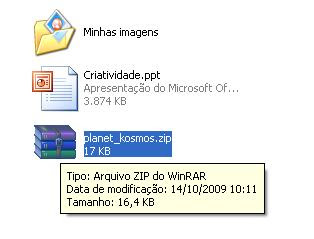
Clique duas vezes no arquivo .ttf (True Type Font), os outros arquivos, não são necessários.


Ele vai solicitar um local para descompactar. Selecione a pasta Fonts, dentro da pasta Windows...

A pasta Fonts do Windows é reservada a todas as fontes que os aplicativos compartilham, então ela poderá ser usada por qualquer programa que esteja instalado em seu computador.
Como o CorelDRAW no exemplo abaixo.


Esperamos que a dica seja útil a todos que acessam nosso blog e fiquem à vontade para fazer comentários sobre as postagens.
Tecnologia do Blogger.
You can replace this text by going to "Layout" and then "Page Elements" section. Edit " About "

Siga-nos

twitterfacebookgoogle pluslinkedinrss feedemail