Existe uma maneira bem fácil de organizar usando o mês como critério, sem fórmulas difíceis, sem VBA, só uma coluna a mais e uma função bem básica... Vamos ver como.
Nossos cursos IN COMPANY são voltados às suas necessidades
Eles são a nova tendência corporativa, pois são objetivos, rápidos e mais específicos.
Explore essa poderosa ferramenta de cálculo
O Excel pode ser um grande aliado no controle de contas.
Você pode levar os cursos da Qualità para dentro da sua empresa!
A Qualità tem cursos IN COMPANY que podem ser direcionados às necessidades específicas do trabalho.
Computação Gráfica IN COMPANY
Para não depender de terceiros na hora de criar seu material publicitário.
Forme sua equipe e entre em contato!
As avaliações positivas e a satisfação dos clientes é que nos movem.
quarta-feira, 10 de dezembro de 2014
Listar por Mês no Excel
Existe uma maneira bem fácil de organizar usando o mês como critério, sem fórmulas difíceis, sem VBA, só uma coluna a mais e uma função bem básica... Vamos ver como.
sexta-feira, 30 de maio de 2014
Como você vê?
quarta-feira, 25 de setembro de 2013
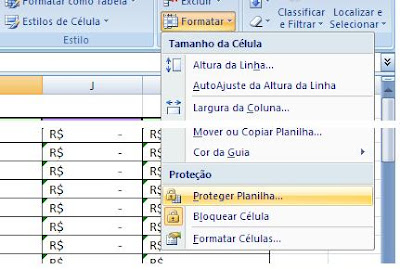
Como bloquear células no Excel
Bloquear células no Excel 2007
- Abra a planilha e na aba Início, clicar em Formatar e veja se a planilha está desprotegida. Se não estiver, clique em Desproteger Planilha
- Selecione a planilha toda clicando no botão logo acima da linha 1...
Na aba Início, clique em Formatar > Formatar células (ou pressione CTRL + 1), na caixa Listas Personalizadas, clique na aba Proteção e desmarque o item Bloqueadas.
- Clique em qualquer célula da planilha para remover seleção.
- Selecione as áreas (colunas ou células) da planilha que ficarão com o conteúdo bloqueado.
- Na aba Início, clique em Formatar > Formatar células (ou pressionar CTRL + 1), na caixa Listas Personalizadas, clicar na aba Proteção e marcar o item Bloqueadas.
Observe que selecionando e pressionando a tecla Delete no teclado, o conteúdo ainda pode ser apagado, então precisamos proteger a planilha e bloquear essas células.
- Na aba Início, clique em Formatar e Proteger Planilha
e confirme OK. Agora essas células que foram bloqueadas nas etapas anteriores estão travadas. O conteúdo pode ser atualizado através da fórmula, mas não manualmente
segunda-feira, 8 de julho de 2013
sexta-feira, 21 de setembro de 2012
Preenchimento automático no Excel
E se você precisar só dos dias úteis, é possível? Sim, é possível.. Digite o primeiro dia da semana e ao invés de puxar para baixo com o botão esquerdo do mouse, clique e arraste com o botão direito até o dia que você precisa. Solte o botão do mouse e escolha Preencher dias da semana.
Daí ele não lista os sábados e os domingos, isso funciona também com os do mês....
Recomende as postagens do blog da Qualita em seu Blog, Twitter ou Face... Pode ser útil para muita gente
quinta-feira, 19 de janeiro de 2012
Atalhos de teclado do excel
As Teclas e ao lado a Descrição da função
- F1 - Exibe o painel de tarefas da Ajuda do Microsoft Office Excel.
- CTRL+F1 exibe ou oculta a Faixa de Opções, um componente da interface de usuário do Microsoft Office Fluent
- ALT+F1 - Cria um gráfico dos dados no intervalo atual.
- ALT+SHIFT+F1 - Insere uma nova planilha.
- F2 - Edita a célula ativa e posiciona o ponto de inserção no fim do conteúdo da célula. Ele também move o ponto de inserção para a Barra de Fórmulas para edição em uma célula desativada.
- SHIFT+F2 - Adiciona ou edita um comentário de célula.
- CTRL+F2 - Exibe a janela Visualizar Impressão.
- F3 - Exibe a caixa de diálogo Colar Nome.
- SHIFT+F3 - Exibe a caixa de diálogo Inserir Função.
- F4 - Repete o último comando ou ação, se possível.
- CTRL+F4 - Fecha a janela da pasta de trabalho selecionada.
- F5 - Exibe a caixa de diálogo Ir para.
- CTRL+F5 - Restaura o tamanho da janela da pasta de trabalho selecionada.
- F6 - Alterna entre a planilha, a Faixa de Opções, o painel de tarefas e os controles de zoom. Em uma planilha que foi dividida (menu Exibir, comando Gerenciar Esta Janela, Congelar Painéis, Dividir Janela), F6 inclui os painéis divididos ao alternar entre painéis e a área da Faixa de Opções.
- SHIFT+F6 - Alterna entre a planilha, os controles de zoom, o painel de tarefas e a Faixa de Opções.
- CTRL+F6 - Alterna para a próxima janela da pasta de trabalho quando mais de uma janela da pasta de trabalho é aberta.
- F7 - Exibe a caixa de diálogo Verificar ortografia para verificar a ortografia na planilha ativa ou no intervalo selecionado.
- CTRL+F7 - Executa o comando Mover na janela da pasta de trabalho quando ela não está maximizada. Use as teclas de direção para mover a janela e, quando terminar, pressione ENTER ou ESC para cancelar.
- F8 - Ativa ou desativa o modo estendido. Nesse modo, Seleção Estendida aparece na linha de status e as teclas de direção estendem a seleção.
- SHIFT+F8 - Permite adicionar uma célula não adjacente ou um intervalo a uma seleção de células, utilizando as teclas de direção.
- CTRL+F8 - Executa o comando Tamanho (no menu Controle da janela da pasta de trabalho), quando uma pasta de trabalho não está maximizada.
- ALT+F8 - Exibe a caixa de diálogo Macro para criar, executar, editar ou excluir uma macro.
- F9 - Calcula todas as planilhas em todas as pastas de trabalho abertas.
- SHIFT+F9 - Calcula a planilha ativa.
- CTRL+ALT+F9 - Calcula todas as planilhas em todas as pastas de trabalho abertas, independentemente de elas terem sido ou não alteradas desde o último cálculo.
- CTRL+ALT+SHIFT+F9 verifica novamente as fórmulas dependentes e depois calcula todas as células em todas as pastas de trabalho abertas, inclusive as células que não estão marcadas para serem calculadas.
- CTRL+F9 - Minimiza a janela da pasta de trabalho para um ícone.
- F10 - Ativa e desativa as dicas de tecla.
- SHIFT+F10 - Exibe o menu de atalho para um item selecionado.
- ALT+SHIFT+F10 - Exibe o menu ou a mensagem de uma marca inteligente. Se mais de uma marca inteligente estiver presente, alterna para a marca inteligente seguinte e exibe seu menu ou sua mensagem.
- CTRL+F10 - Maximiza ou restaura a janela da pasta de trabalho selecionada.
- F11 - Cria um gráfico dos dados no intervalo selecionado.
- SHIFT+F11 - Insere uma nova planilha.
- ALT+F11 - Abre o Editor do Microsoft Visual Basic, no qual você pode criar uma macro utilizando o VBA (Visual Basic for Applications).
- F12 - Exibe a caixa de diálogo Salvar Como.
segunda-feira, 10 de outubro de 2011
Contornos no CorelDRAW
Clique na ferramenta Caneta de Contornos ou pressione F12
Habilite a opção Escala com imagem e clique OK...
Assim, sua arte pode ser reduzida a vontade e o contorno sempre será proporcional ao tamanho da figura.
Gostou da dica? Deixe seu comentário...
sábado, 25 de junho de 2011
Como criar efeito de Fogo usando o Photoshop
1. Crie um Novo trabalho - File/New e configure assim:

Height (Altura): 10 cm
Resolution: 150 pixels/inch
2. Pinte o fundo de preto, para retornar às cores padrão, se não estiver preto e branco no Color Picker, pressione a letra D no teclado. Isso faz com que as cores retornem ao padrão (Default). Com a ferramenta Paint Bucket (lata de tinta), pinte o fundo de preto.
4. Agora vamos girar a imagem para aplicar alguns efeitos. Clique em Image e escolha Rotate Canvas e 90° CCW (Counter Clock Wise) - Girar fundo 90° no sentido anti-horário. 
5. O primeiro filtro será aplicar um efeito de vento, Clique em Filter/Stylize e depois Wind.

8. Agora vamos para o próximo filtro. Clique em Filter/Distort e escolha Ripple...

Configure dessa forma..
e confirme OK

segunda-feira, 30 de agosto de 2010
O poder do Photoshop
Veja o resultado abaixo:
Sempre lembrando que cada foto tem sua "personalidade". Fotos tiradas com a mesma câmera e no mesmo ambiente com a mesma iluminação, têm resultados diferentes, então os comandos são aplicados de acordo com a necessidade específica de cada imagem.
Você quer descobrir os segredos dos profissionais da fotografia digital? Então inscreva-se num curso de Photoshop da Qualità.
quinta-feira, 20 de maio de 2010
USO DO SUBTOTAL COM FÓRMULAS
Veja como.
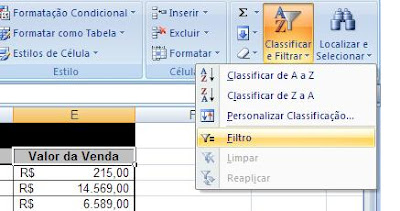
Para começar, abra sua lista do banco de dados e clique em qualquer rótulo de coluna acima da lista principal como mostra a figura abaixo.
e em cada rótulo de coluna aparecerá uma seta para seleção das opções de Subtotais;
Na base do seu banco de dados ou lista, use a função SUBTOTAL conforme a sintaxe:
=subtotal(9;E3:E30)
Detalhes da função:
> = (Sinal de Igualdade): Sempre inicia as fórmulas do Excel
> Subtotal - É a função usada no cálculo
> 9 – Esse número refere-se à operação que o Excel deverá executar, o número 9 indica que deverá ser realizada a soma dos valores restantes depois de aplicado o filtro.
> ; - Separa os argumentos da fórmula
> E3:E30– É o intervalo do cálculo
Agora vamos a um exemplo de uso do Subtotal. Clique na seta de seleção na coluna Gênero e desmarque a caixa de opção Selecionar tudo.
Assinale só um item da lista, aqui no exemplo escolhemos Informática, para visualizar somente os valores dessa coluna na totalização. Clique OK.
Observe que na seta do rótulo da coluna Gênero aparece o indicador de filtro e nessa mesma coluna só os artigos de informática estão visíveis.